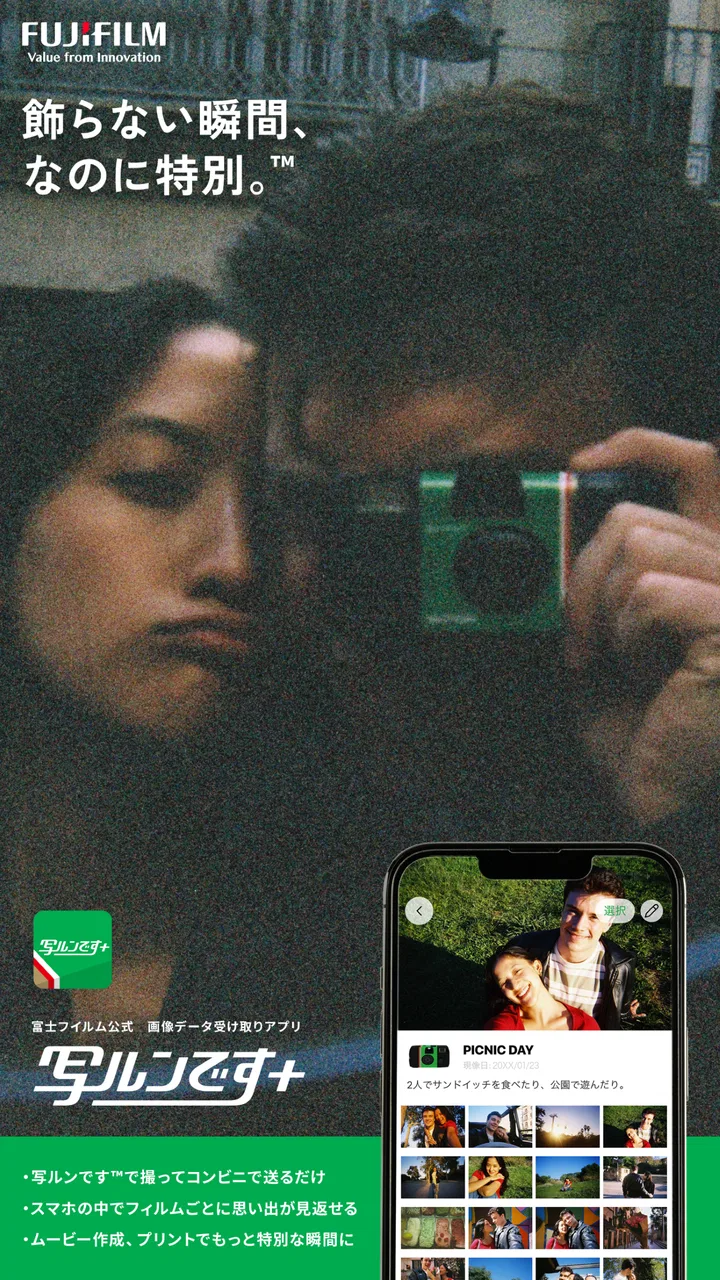
写ルンです+
- 4.2
- 評価
- 50.00K
- インストール数
- Free
- 価格

 分析者 App-foxy
フィルム写真を撮ったあと、「現像した写真をどう受け取るのだろう」と迷ったことがある人にとって、写ルンです+は役割がはっきりしたアプリです。スマートフォンで写真を撮るためのカメラアプリではなく、富士フイルムの「写ルンです」や写真フィルムを現像したあと、そのデータを受け取るために使います。私は最初、撮影アプリのように単体で楽しむものだと思いそうになりましたが、実際にはフィルム写真とデジタル保存の間をつなぐ窓口として考えると分かりやすいです。
写真カテゴリーのアプリとして、開発元はFUJIFILM Corporationです。無料で始められるので、フィルムを使い始めたばかりの人でも導入のハードルは低めです。アプリの対象年齢は3歳以上で、ストアでは平均4.2の評価が付いており、評価数はおよそ40件、インストール数は5万以上です。新しいサービスを試すときに、利用者の反応を少し確認してから入れたい人にも判断材料になるでしょう。
フィルム写真をデータで受け取るためのアプリ
私がこのアプリを見るときは、便利さだけでなく、フィルム写真を受け取るまでにどんな情報を扱うのかも意識します。現像後のデータを受け取る用途に絞られているからこそ、操作を始める前に画面の案内を読み、自分が今どの段階にいるのか確かめることが大切です。次に、利用者が実際に選べることや、受け取り後に自分で管理する部分を見ていきます。
こちらもおすすめ

 Zoom Workplace
は会議の前後にこそ役立つ、仕事の流れをつなぐ使い方
オンライン会議の定番としてだけ使うのはもったいない。予定の確認から参加、共有、会議後の連絡まで、スマートフォンで仕事の段取りを軽くする実用性を見ていきます。使いどころと注意点も率直に紹介。

 Yoga Flex Home App
は家ヨガを続ける助けになるか
始めたばかりの人、毎日動きたい人、画面や空間に制約がある人。Yoga Flex Home Appが合う条件と、期待しすぎないほうがいい点を利用場面ごとに整理します。

 Temu: 億万長者気分でお買い物
Temuはなぜ何度も開かれるのか 安さを「掘り出し物探し」に変える仕掛け
目当ての商品を探す店である以上に、思いがけない安物を見つける遊び場として人を呼び戻すTemu。値引きの強さと、見過ごしにくい不便さを両面から読み解く。」「body

 Pokémon Sleep
眠りを遊びに変えるPokémon Sleep、寝る前から朝の発見まで
睡眠を測るだけではなく、眠る前の準備と朝の発見までをひと続きの習慣にする。カビゴンとポケモンたちの寝顔が、私たちの夜に入り込む仕組みを読み解く。調子のよい日ばかりではない、その不器用さも含めて見つめたい。

 LINEマンガ
を読みっぱなしにしない、本棚と無料話で続ける読書術
無料話を追うだけではもったいない。待てば無料の仕組み、読書履歴、本棚をつなげて、読みたい作品を迷わず楽しむための実践ガイド。課金の判断や通知との付き合い方も率直に解説します。

 Fever:イベント&チケット
Feverで週末の予定を決める。イベント探しから予約までの使いこなし術
イベントを眺めて終わりにしない。興味の登録から日程確認、同行者との相談まで、Feverを次の外出につなげる手順と見落としやすい注意点を解説します。探す時間を減らし、行きたい体験を選びやすくする実用ガイドです。
ニュースデスクの関連記事
ニュースをすべて見る


まず知っておきたい役割
このアプリを入れれば、スマートフォンだけでフィルムを現像できるわけではありません。撮影済みの「写ルンです」や写真フィルムを現像に出し、その現像データを受け取る場面で使うものです。ここを勘違いすると、インストール直後に撮影ボタンを探して戸惑うかもしれません。
一方で、フィルム写真を紙だけでなくスマートフォンでも扱いたい人には、目的が明快です。受け取ったデータをスマートフォンで見返したり、家族や友人に共有したり、端末内で整理したりできます。現像後の写真を毎回スキャンする手間を減らしたい人にとって、通常のカメラロールへつなげやすい点が魅力です。
私がこのアプリを評価したいのは、フィルム撮影の楽しさを残しながら、写真をデジタルで使う流れを意識できるところです。フィルムは撮影時に画面で結果を確認できないからこそ、後から見る楽しみがあります。その楽しみを壊さず、受け取った後の扱いだけをスマートフォン側で整えられるのは、紙焼きだけでは足りない人に合っています。
向いている人と、別の方法がよい人
向いているのは、「写ルンです」やフィルムを使っていて、現像後の写真をスマートフォンでも見たい人です。旅行やイベントで撮った写真を参加者に送りたい場合、紙の写真を一枚ずつ撮影して共有するより、データとして受け取れるほうが自然です。フィルム写真を作品として保管しつつ、日常の連絡アプリで使いたい人にも便利です。
反対に、スマートフォンのカメラで撮った写真をフィルム風に加工したい人には、期待する用途と違います。撮影時に色味や構図を確認しながら編集したいなら、一般的なカメラアプリや写真編集アプリのほうが適しています。また、フィルムを使う予定がなく、現像データを受け取る機会もない人は、入れても使う場面が少ないでしょう。
通常の写真編集アプリとの違いは、撮影や加工を中心にしていないことです。クラウドアルバムのように大量の写真を横断して管理する道具でもありません。フィルムを撮る人が、現像後のデータを受け取るための専用性こそが、このアプリの強みであり、同時に利用者を選ぶ部分です。
インストール後に最初に確認したいこと
現在のバージョンは1.4.1で、利用にはiOS 11以上が必要です。古い端末を使っている場合は、インストール前にOSの条件を確認しておくと安心です。対応条件に合わない端末では、現像の予定があっても準備が止まってしまうため、フィルムを出す前にアプリを入れて動作を見ておくのがおすすめです。
最初の設定では、画面の案内を急いで進めず、自分が何のために使うのかを整理しておくと迷いにくくなります。目的は「撮影すること」ではなく「現像後のデータを受け取ること」です。アプリを開いたら、現像に出した写真を受け取る流れに関係する案内を探し、手元の受付情報や受け取りに必要な情報を確認できるようにしておきます。
この段階で役に立つ小さな工夫があります。現像に出したときの控えや受付時の情報を、フィルム本体とは別に保管しておくことです。フィルムをバッグの奥に入れたままにすると、受け取り時に必要な情報を探すことになります。私は、撮影日と撮影場所をメモしたうえで、現像に出した直後にアプリを開く習慣を作るのが実用的だと思います。
最初の成功体験までの流れ
初めて使う人は、撮影したフィルムを現像に出す前にアプリだけ触っておくと、受け取り時の緊張が減ります。画面の構成や案内の位置を先に見ておけば、データが用意されたあとに慌てて操作しなくて済みます。フィルム写真では撮影から受け取りまで時間が空くことがあるので、アプリの使い方を後回しにしないことが意外に大切です。
現像データを受け取る段階では、案内に沿って対象の写真を確認します。受け取った写真を見たら、すぐに全部を編集しようとせず、まず写真が端末で見られる状態になったかを確認するのがよいでしょう。最初の成功は、写真を受け取り、画面上で開き、必要なものを自分で見つけられることです。
受け取り後の整理にもコツがあります。フィルム写真は撮影日と受け取り日が異なるため、写真を見た日だけで管理すると、後から思い出しにくくなります。アルバム名やメモに「撮影した月」「場所」「一緒にいた人」を残しておくと、デジタル写真と混ぜても区別しやすくなります。これはアプリの機能に頼るというより、受け取った直後に行う運用上の工夫です。
旅行で使うなら、帰宅後すぐに受け取り操作をするより、写真を確認できる落ち着いた時間を確保するのもおすすめです。フィルムの写真は、明るさや写り方が一枚ごとに違うことがあります。受け取った直後に不要だと決めつけず、気に入った写真だけを選ぶのではなく、少し時間を置いてから見返すと、最初は見落とした写真の良さに気づくことがあります。
迷いやすいポイントを先回りする
一番起こりやすい混乱は、「アプリを入れたのに写真が表示されない」というものです。このアプリは、スマートフォンで撮影した写真を自動的に取り込むためのものではありません。現像に出したフィルムと、受け取り対象となるデータがそろって初めて意味を持つので、インストール直後に写真がないこと自体は不自然ではありません。
次に分かりにくいのは、フィルムを撮影しただけでは受け取り操作に進めないことです。撮影、現像、データ受け取りは別の段階です。私は初回利用時に、この三つを一つの流れとして考えるのではなく、それぞれ完了したかを順番に確認することをおすすめします。特に、撮影直後にデータが見られるスマートフォンのカメラとは感覚が違います。
受け取った写真がカメラロールのどこにあるか分からなくなったときは、撮影日だけで探さないほうがよい場合があります。フィルムの写真は現像データとして受け取るため、端末内で並ぶ位置が自分の想像と違うことがあります。受け取り直後に写真を開き、必要なものをお気に入りや専用アルバムへ移す作業をしておくと、後から探す負担を減らせます。
もう一つの注意点は、写真を受け取ったことと、写真を安全に保管できたことは同じではないということです。大切な旅行写真なら、受け取り後に端末内で確認し、普段使っている写真のバックアップ環境にも入っているかを確認しておくと安心です。アプリだけを保管場所だと思わず、受け取った後の管理を自分で設計するのが現実的です。
フィルム写真を日常で活かす使い方
私が特に良いと思う使い方は、友人とのイベントで一人一枚ずつ撮る場面です。スマートフォンなら撮り直しが簡単ですが、「写ルンです」では撮影枚数に限りがあり、撮る瞬間に少し考えます。現像後にデータを受け取れば、撮影した人だけでなく、その場にいた人へ共有しやすくなります。紙焼きを渡すまで待たなくても、思い出をデジタルで届けられるわけです。
ただし、すべての写真をすぐ投稿したい人には、フィルムのペースが合わないかもしれません。撮影結果を確認できないこと、現像を経てから受け取ることが、この体験の一部だからです。SNS用の写真をその場で選びたいならスマートフォンのカメラが優れています。写ルンです+は、速さよりも「後で見る」ことに価値を感じる人向けです。
家族の記録にも向いています。子どもの行事や季節の外出で撮った写真を、紙とデータの両方で残したい場合、現像後のデータを受け取れると共有の選択肢が増えます。祖父母には紙、遠方の家族にはデータというように、同じ写真を相手に合わせて渡せるのが便利です。
一方、仕事で大量の写真を扱う人には、専用の管理サービスやクラウドストレージのほうが向いています。このアプリを写真管理の中心にするより、現像データを受け取る入口として使い、受け取り後は自分の整理方法へ移すほうが無理がありません。ここを割り切ると、機能不足ではなく役割分担として理解できます。
私が感じた使い勝手と現実的な注意点
無料で利用を始められることは、フィルム撮影を試したい人にとって大きな利点です。現像のためにフィルムを使う時点で別の費用や手間が発生するため、データ受け取り用アプリまで有料だと導入をためらう人もいるでしょう。無料という分かりやすさは、初回の不安を小さくしてくれます。
ただ、無料であることだけを理由に、すべての写真管理を任せるアプリだと思わないほうがよいです。フィルム写真の受け取りに特化しているぶん、スマートフォンで撮った日常写真をまとめたり、高度な補正をしたりする用途とは方向が違います。私は、普段の写真アプリの代わりではなく、フィルム撮影の後工程を整える道具として使うのが一番しっくりきました。
アプリを使う前に、端末のOS条件を確認し、現像に出す前に一度起動しておく。この二つだけでも、受け取り時のトラブルをかなり避けやすくなります。さらに、受け取った写真をその場で整理するためのアルバム名を決めておけば、後から写真が増えても管理しやすくなります。初回利用者には、機能を覚えることより、この準備のほうが効果的です。
次に試すなら、撮影前から受け取り後までを一つにする
このアプリをこれから使うなら、まずフィルムを撮る予定を一つ決め、撮影前にアプリをインストールして画面を確認するのがおすすめです。撮影後に現像へ出し、受け取りのタイミングで再びアプリを開く。最後に写真を確認して、撮影場所や出来事が分かる名前で整理する。この流れを一度経験すれば、次回からは操作に迷いにくくなります。
私は、フィルム写真の魅力を「不便さ」だけで終わらせず、受け取った後に使える形へつなげたい人に、このアプリをすすめます。撮影直後の確認や細かな編集を重視する人には別のカメラアプリが合いますが、現像した写真をスマートフォンでも楽しみたいなら、目的に対して素直な選択肢です。
2025年4月20日に公開され、現在のバージョンは1.4.1です。新しいアプリとして今後の使いやすさにも期待したいところですが、現時点でも「写ルンです」や写真フィルムを使う人に必要な場面がはっきりしています。フィルムを撮る前に準備し、受け取った直後に整理する。この二つを意識できるなら、初めてでも安心して写真データの受け取りまで進められるアプリだと感じました。
写ルンです+に関するよくある質問
01写ルンです+とは、どのようなアプリですか?
写ルンです+は、使い切りカメラ「写ルンです」のような、シンプルで少し懐かしい写真表現を楽しめるアプリです。撮影した写真にフィルム風の色味や質感を加えたり、日常の出来事をアルバム感覚で残したりできます。高機能な編集アプリとは違い、操作が分かりやすく、気軽に撮影したい人に向いています。
02写ルンです+は無料で利用できますか?
基本的な機能を無料で試せる場合がありますが、利用できるフィルターや編集機能、保存方法などは、アプリのバージョンや提供条件によって異なる可能性があります。また、広告表示やアプリ内課金が設定されていることもあるため、ダウンロード前にApp StoreまたはGoogle Playの料金欄を確認してください。課金の有無だけでなく、定期購入の表示にも注意しましょう。
03撮影した写真をスマートフォンに保存したり、SNSで共有したりできますか?
撮影後の写真は、端末の写真ライブラリへ保存したり、SNSやメッセージアプリで共有したりできる仕様が一般的です。ただし、写真へのアクセス権限を許可しない場合は保存や共有が正常に行えないことがあります。端末やOSによって表示される項目が異なるため、初回起動時の権限設定を確認し、必要な範囲だけ許可するのがおすすめです。
04写ルンです+を使うために、会員登録やインターネット接続は必要ですか?
撮影や一部の編集は、会員登録なしで利用できる可能性がありますが、機能によってはログインやインターネット接続が求められる場合があります。広告の読み込み、追加素材の取得、データ共有などでは通信が発生することもあるため、モバイルデータ通信量が気になる人はWi-Fi環境での利用が安心です。最新の利用条件は公式ストアの説明を確認してください。
05写ルンです+は、どのような人におすすめですか?
写ルンです+は、写真を細かく加工するよりも、手軽にフィルムカメラらしい雰囲気を楽しみたい人におすすめです。旅行、友人との時間、食事、街歩きなどを自然な色合いで残したい場合に使いやすいでしょう。一方で、RAW現像や高度なレタッチ、細かな色調整を求める人には機能が物足りない可能性があります。気軽さを重視する人向けのアプリです。
メリット
- フィルム風の色味を手軽に再現でき、日常の撮影が楽しくなる
- 操作がシンプルで、カメラアプリに不慣れな人でも使いやすい
- 撮影後の写真に独特の質感が加わり、SNS投稿の個性を出しやすい
- 軽快に起動でき、思い立った瞬間の撮影に向いている
- スマートフォンの写真を懐かしい雰囲気に仕上げられる
デメリット
- 加工の仕上がりを細かく調整したい人には機能が物足りない
- フィルターによっては写真が暗くなり、細部が見えにくいことがある
- 無料版では利用できる機能や素材に制限がある場合がある
- 高解像度での編集や保存では端末の容量を消費しやすい
- 撮影結果を確認するまで仕上がりを予測しにくいことがある

写ルンです+
ギャラリー